✓ 一次拖拽约 10 秒 · 永久有效 本地浏览器运行 · 不限导出次数 支持 Windows & Mac(Edge / Chrome)

电脑端一拖配置,随时把菁优网试卷导出为
高清 PDF / 可编辑 Word

无需安装任何软件或扩展插件。只需把下方绿色按钮拖到浏览器顶部的书签栏(仅需配置一次),以后打开有权查看的菁优网试卷详情页,点一下书签即可导出。

STEP 01 · 10 秒永久配置

第一步:把绿色导出按钮拖进浏览器书签栏

只需两小步,完成后书签会永久保存在你的电脑浏览器顶栏中:

✦ 仅首次配置 · 长期有效
1
先确认显示书签栏 / 收藏夹栏 观察浏览器输入网址那一栏的正下方,如果没有空出来的横排收藏栏,同时按下键盘快捷键即可显现:
WindowsCtrl+Shift+B Mac⌘+Shift+B
2
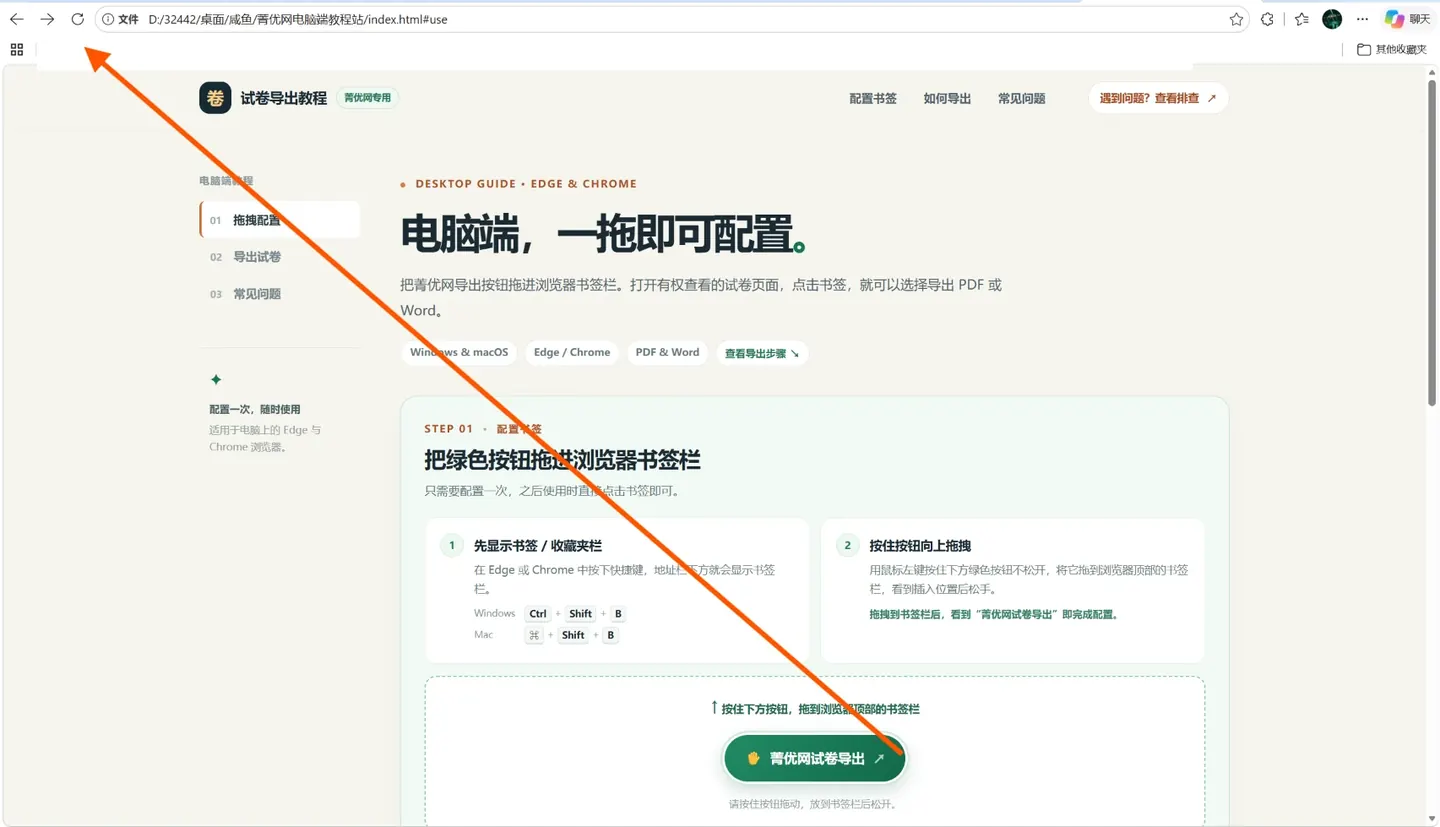
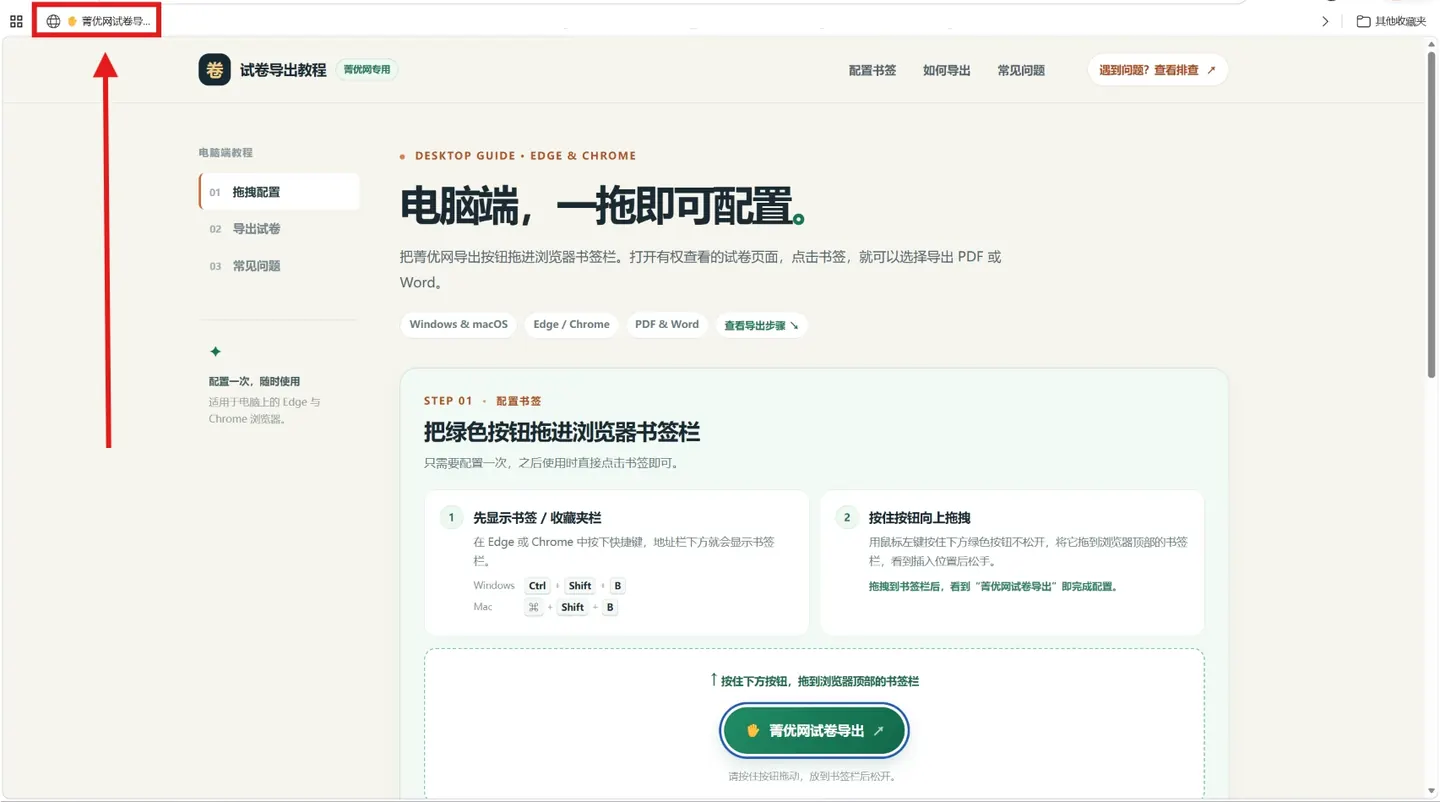
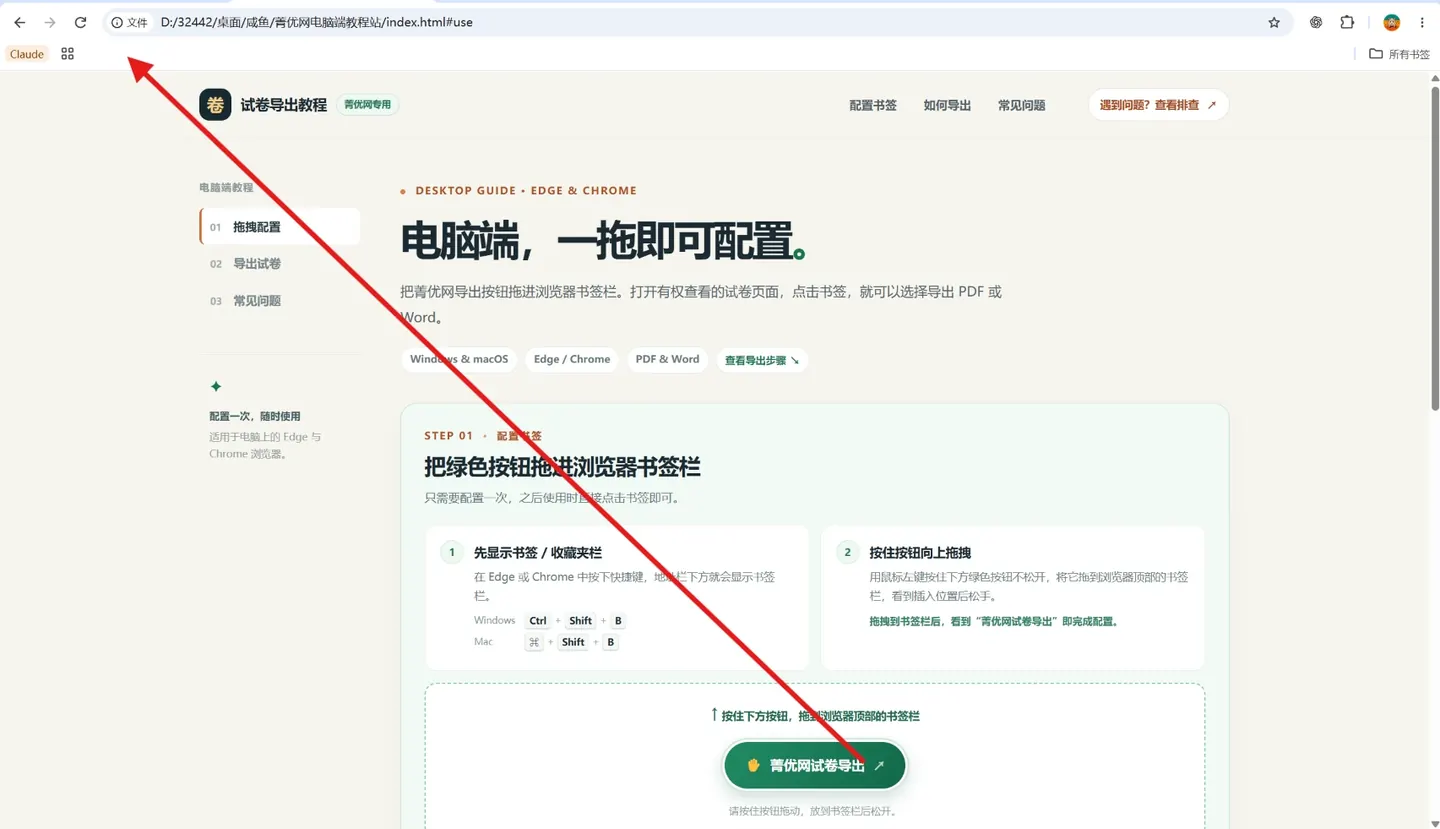
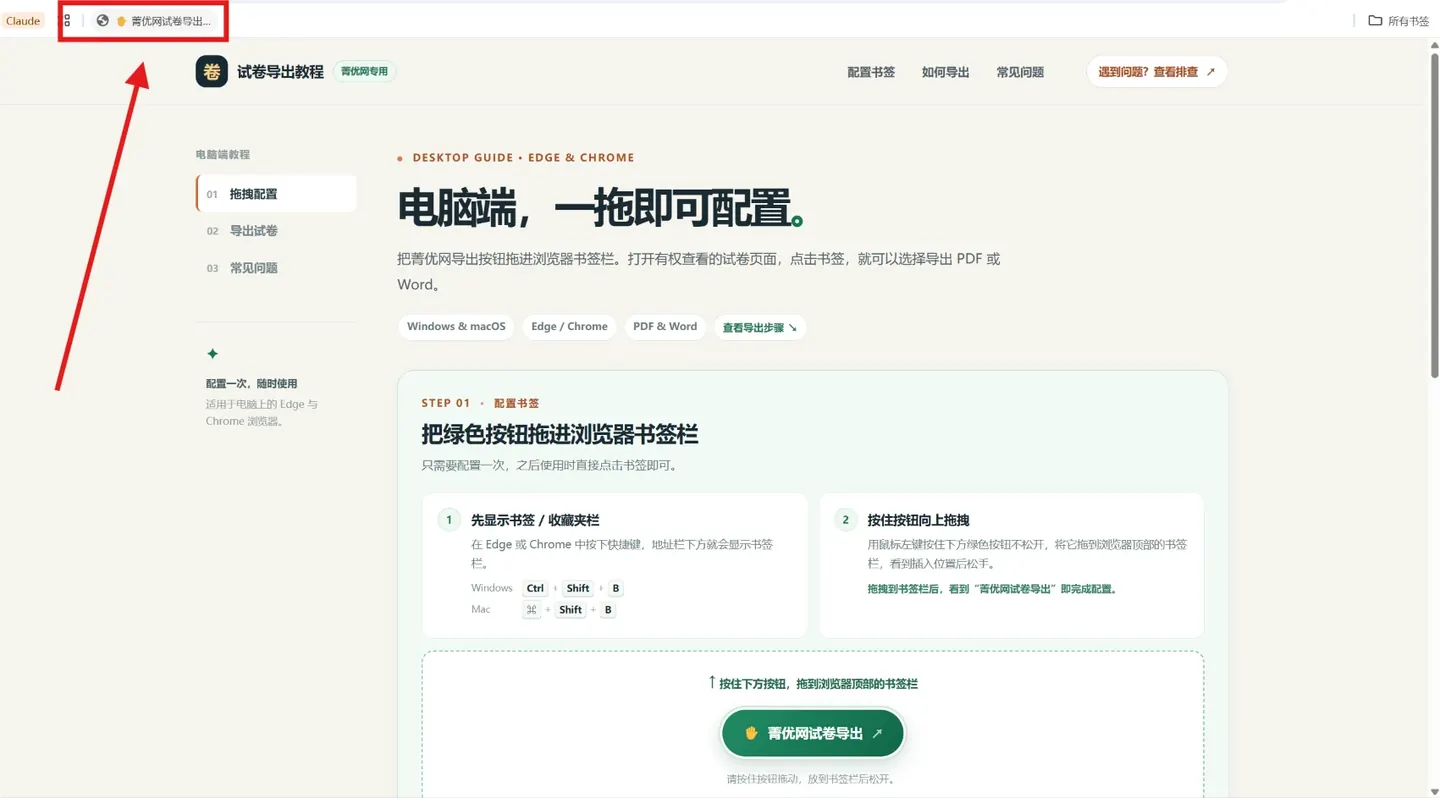
按住绿色按钮直接往上拖,松手即完成 用鼠标左键按住下方绿色【菁优网试卷导出】按钮不松手,向上拖到书签栏空白处松开鼠标。 ✓ 顶栏出现“菁优网试卷导出”字样即配置成功!
↑ 鼠标左键【按住下方按钮不放】,直接向上拖进浏览器书签栏 / 收藏夹栏
菁优网试卷导出

支持微软 Edge、谷歌 Chrome 等主流电脑浏览器 · 按住上方绿色按钮拖到顶栏松手即可

分不清“网址栏”与“书签栏”,或按快捷键没显示收藏夹栏?点此查看位置对比与开启方法

1. 网址栏与书签栏上下位置关系(勿拖错行)

2. 快捷键被占用时,可从菜单手动开启

  • 微软 Edge(Win10 / 11 自带):点击浏览器右上角 ··· → 收藏夹 → 点击面板右上角 ··· → 显示收藏夹栏 → 选择“始终”。
  • 谷歌 Chrome:点击浏览器右上角 ⋮ → 书签和清单 → 勾选“显示书签栏”。
  • 没找到 Edge 浏览器?按一下电脑键盘左下角 Win 键,输入 Edge 回车即可打开系统内置浏览器。

直观拖拽位置示意图

点击任意示意图可全屏放大查看 · 左右键可切换步骤
1 Edge:按住绿色按钮,沿箭头拖到顶部收藏夹栏
Edge 浏览器中按住绿色导出按钮向上拖到收藏夹栏的示意图 🔍 点击放大
2 Edge:收藏夹栏出现“菁优网试卷导出”即配置完成
Edge 浏览器收藏夹栏已成功添加菁优网试卷导出书签 🔍 点击放大
STEP 02 · 日常使用步骤

第二步:打开菁优网试卷,一键导出 PDF 或 Word

书签配好后,以后每次导出只需这 3 步

01 · 打开试卷页

进入具体的试卷详情页

在同一个电脑浏览器中登录或打开菁优网,点进需要导出的具体试卷详情页(能看到整套试题列表的页面),等待题目与图片加载完成。

前往菁优网官网 ↗
02 · 呼出导出面板

点击顶栏【菁优网试卷导出】

在试卷详情页直接点击浏览器书签栏上的“菁优网试卷导出”书签,网页右上角会立即弹出导出面板(再次点击书签可收起面板)。

03 · 选择格式保存

按需导出 PDF 或可编辑 Word

在右上角面板点击“打印 / PDF”或“导出 Word”即可生成保存;导出 Word 时可按需勾选包含答案和解析。

📄 导出 Word(.docx) 支持编辑文字 + 文末附答案解析

题干与常规文字尽量保留为可直接编辑的 Word 文本,数学公式与配图自动转为清晰图像内嵌,方便二次删改与排版。

关于答案与解析:勾选面板中的「Word 包含答案和解析」后,工具会按当前账号权限自动读取解析并集中附在 Word 文末;若个别题无解析查看权限,会自动回退采用页面已显示的答案,未显示则在文末标注题号,不会中断整卷导出。

🖨️ 打印 / 另存为 PDF 保留原站公式排版 · 适合直接打印

点击「打印 / PDF」会自动打开干净的试卷打印预览页,顶栏可按需勾选「显示页面已有答案」。待顶栏提示题目与图片加载完毕后,点击「打印 / 另存为 PDF」,在系统打印界面将目标打印机选为“另存为 PDF”即可保存。

QUICK CHECK

开始前 30 秒使用须知

了解这 3 点,日常使用更省心

1

依当前账号权限导出

网页上能正常浏览的试卷即可导出试题;答案与解析以网页实际显示及当前登录菁优网账号的可查看权限为准,导出后建议快速核对一遍。

2

纯本地运行 · 隐私安全

所有文档排版、公式图片转换与打包下载均在你自己的电脑浏览器本地完成,不经过第三方服务器,更不会读取或保存你的账号密码。

3

一次添加 · 永久无限用

书签保存在你的浏览器收藏夹栏内,不限使用时间与导出试卷份数;只要不手动删除该书签,以后打开试卷随时点一下就能导。

FAQ & TROUBLESHOOTING

常见问题与快速排查

遇到疑问点开对应条目即可解决

1. 按了 Ctrl+Shift+B 还是没看到书签栏 / 收藏夹栏?

可能是快捷键被电脑上的输入法、微信或截图软件占用了,直接从浏览器右上角菜单手动开启即可:

  • 微软 Edge:点击右上角 ··· → 收藏夹 → 在弹出小窗右上角点击 ··· → 显示收藏夹栏 → 选择“始终”。
  • 谷歌 Chrome:点击右上角 ⋮ → 书签和清单 → 勾选“显示书签栏”。
2. 直接点击本页的绿色按钮没反应,或者拖不进顶栏怎么办?
  • 不要在本页直接单击:绿色按钮是用来“拖拽安装”的,在本教程页单击不会导出试卷。请用鼠标左键按住按钮不松手,往上拖到网址栏正下方的书签栏空白处再松开。
  • 确认在独立电脑浏览器中打开:请勿在电脑微信内置窗口内直接拖拽(内置窗口没有书签栏),请点右上角用系统自带的 Edge 或 Chrome 打开本页。
  • 笔记本触控板小技巧:建议外接鼠标拖拽最轻松;若用触控板,可用左手食指用力按下触控板左下角不松开,同时用右手食指向上滑动光标移入书签栏。
3. 在菁优网点击书签提示“没有找到菁优网试卷题目”或没反应?
  1. 确认打开的是具体【试卷详情页】:请先点进一套能看到整张试卷题目列表的详情页面(在菁优网首页、搜索列表页或非试卷页面点击书签无法识别试题)。
  2. 等待加载完成或刷新重试:如果网速较慢题目尚未渲染出来,按键盘 F5 刷新试卷页面,等题目和公式显示完整后再点一次顶栏书签。
4. 点击面板里的“打印 / PDF”提示“打印页面被拦截”怎么办?

因为生成高清 PDF 需要打开一个干净的独立打印预览标签页,部分浏览器首次会默认拦截新窗口:

请看浏览器顶部输入网址栏的最右侧,点击带红叉的小窗口拦截图标,选择“始终允许来自 www.jyeoo.com 的弹出式窗口和重定向”,然后再点一次「打印 / PDF」即可正常打开预览页。

5. 为什么导出的 Word 部分题目没有解析,或文件名显示“-部分解析”?

勾选「Word 包含答案和解析」后,工具会使用你当前浏览器的登录状态读取试题解析:

  • 若当前未登录菁优网账号、账号无权查看解析(如需要优点/VIP 权限的试题),或短时间内连续导出触发了网站访问频率限制,工具会自动回退读取试卷页面上已公开显示的答案;若页面也未显示答案,则会在文末按题号清楚标注说明,确保整份试卷顺利导出不中断。
  • 如需完整解析,请先确认已在当前浏览器登录具备解析查看权限的菁优网账号,并在网页点开单题确认可正常查看解析后再导出。
6. 导出后的 Word / PDF 保存在电脑哪里?浏览器提示“保留”怎么点?

导出的文件默认保存在电脑系统的“下载(Downloads)”文件夹中。在 Edge 或 Chrome 中按快捷键 Ctrl+J(Mac 按 ⌘+Shift+J)即可直接打开下载列表并定位文件。若浏览器对本地生成的 .docx 弹出常规保留询问,点击右侧 ··· 选择“保留”即可用 Word 或 WPS 正常打开编辑。